Minggu, 25 Januari 2015

Pengenalan Ms.Excel (Memanfaatkan fungsi format untuk mengatur bentuk-bentuk dari kolom)

Sebenarnya ada beberapa jenis model format di Ms. Excel dan tentu ini salah satu dasar dalam belajar Ms. Excel. Disini saya akan jelaskan format apa saja dan apa pula fungsi dari format tersebut. Format yang saya maksud disini adalah fasilitas yang ada di ribbon. Secara umum ada 4 jenis format pengolahan

  1. Cell size
  2. Visibility
  3. Organize Sheets
  4. Protection
Beberapa Cell size terdiri dari
  1. Row Height, digunakan untuk menentukan tinggi baris jika Anda klik ribbon format kemudian pilih Row Height maka akan muncul kotak dialog seperti berikut berserta ukuran tinggi dari baris tersebut dalam hal ini Anda bisa merubahnya sesuai dengan kebutuhan
  2. AutoFit Row Height, digunakan untuk menentukan ukuran tinggi baris sesuai dengan ukuran tulisan/teks/font
  3. Column Width, digunakan untuk membuat ukuran lebar kolom jika Anda klik ribbon menu ini maka akan menampilkan jendela Column Width seperti gambar berikut
  4. AutoFit Column Width, digunakan untuk menentukan ukuran lebar kolom sesuai dengan besarnya teks yang ada di kolom tersebut
  5. Default Width, digunakan untuk menentukan lebar kolom secara default/standar dan jika Anda pilih ribbon ini akan menghasilkan ukuran lebar kolom standar seperti gambar pada nomor 3 bahwa lebar standar kolom di Excel adalah 8.43

Beberapa Ribbon Visibility dan Fungsinya

Ribbon ini memiliki fungsi untuk menyembunyikan baris, kolom, dan sheet dengan menggunakan Hide row untuk menyembunyikan baris, hide column untuk menyembunyikan kolom, dan hide Sheet digunakan untuk menyembunyikan sheet. Untuk memunculkan kembali baris, kolom, maupun sheet yang disembunyikan anda bisa gunakan Unhide.

Fungsi Ribbon Organize Sheets

Ada 3 fungsi yang bisa digunakan dalam mengorganisasi sheet diantaranya adalah
  1. Rename Sheet, digunakan untuk mengganti nama Sheet seperti artikel yang pernah saya berikan bagaimana cara mengganti nama sheet
  2. Move or Copy Sheet, digunakan untuk menyalin/mengcopy serta bisa juga digunakan untuk memindahkan sheet
  3. Tab Color, digunakan memberi warna pada sheet caranya Anda silakan klik atau pilih sheet yang akan diwarnai kemudian pilih tab color

Tab Ribbon Protection

Fungsi dari ribbon protection menu format ini terdiri dari 3 yaitu
  1. Protect Sheets, digunakan untuk mengunci atau membatasi hak akses terhadap sheet hal ini dilakukan apabila si pembuat tidak ingin rumus yang dibuatnya terhapus demi keamanan
  2. Lock cell, digunakan untuk menjada perubahan pada cell yang dipilih artinya cell bisa di kunci atau bisa juga dibuka. Hal ini dilakukan untuk menjaga keamanan pada tingkat cell biasanya digunakan oleh si pembuat aplikasi menggunakan Ms. Excel
  3. Format Cell, merupakan berbagai bentuk format cell seperti Number, perataan, memodifikasi font, membingkai tabel, mewarnai background atau latar belakang tabel

Mengenal Ms.Excel (mengenal jendela dan menu-menu pada pada Ms.Excel)

Pada saat Anda memulai Excel 2007, akan muncul sebuah dokumen kosong. Mulai dari sini, Anda dapat menambahkan data, mengubah tampilan data, meminta Excel meringkas data, atau menemukan informasi dalam file bantuan Excel.


     Gambar berikut menunjukkan komponen-komponen terpenting Excel 2007, yaitu jendela workbook, ikon menu kontrol, quick access toolbar, baris tab, formula bar, size button, name box, area spreadsheet, scroll bar, tombol navigasi, nama sheet, baris status, dan zoom.

Bagian-bagian Lembar Kerja Excel 2007
a. Ikon Menu Kontrol
Ikon menu kontrol Excel 2007 sangat berbeda dengan Excel 2003 yang hanya berisi instruksi-instruksi untuk mengubah posisi jendela. Dalam Excel 2007, isi perintah-perintah ikon menu kontrol ini akan muncul saat ikon menu kontrol tersebut diklik, sebagaimana ditampilkan dalam gambar berikut.

Tampilan kotak dialog ikon menu kontrol aplikasi Excel 2007
  1. New, yang dilambangkan dengan simbol merupakan perintah untuk menampilkan lembar kerja kosong untuk dilakukan pengetikan dokumen baru. Untuk memulai pekerjaan pada Microsoft Excel 2007 dilakukan dengan klik pada ikon ini.
  2. Open, disimbolkan dengan lambang merupakan perintah untuk membuka dokumen Microsoft Excel 2007 yang telah tersimpan dalam hardisk, CD/DVDRom. USB Flashdisk, Disket, atau media simpan lain.
  3. Save,merupakan perintah untuk menyimpan file lembar kerja Excel 2007 yang baru dibuat atau diedit, yang sebelumnya pernah atau belum pernah tersimpan di dalam hardisk, CD/DVDROM, USB Flashdisk, disket, atau media simpan lainnya.
  4. Save As, tombol ini memiliki fungsi yang sedikit berbeda dengan perintah . Perintah sudah dilengkapi dengan fasilitas yang apabila diklik terdiri atas perintah-perintah seperti ditampilkan pada gambar berikut.
Sub tab menu Save As aplikasi Microsoft Excel 2007
Keterangan:
  • Excel Workbook, adalah perintah menyimpan dokumen dalam format file default dan Microsoft Excel 2007.
  • Excel Macro Enabled workbook, adalah perintah untuk menyimpan lembar kerja sebagai sebuah template yang dapat digunakan untuk menyimpan lembar kerja ke format lain.
  • Excel Binary Workbook, yaitu perintah untuk menyimpan lembar kerja ke beberapa format dan diyakini dapat diakses dengan mudah.
  • Excel 97-2003 Workbook, digunakan untuk menyimpan lembar kerja dalam format yang sangat cocok untuk diedit oleh Microsoft Excel 1997 hingga 2003.
  • Find add ins for other File formats, perintah ini digunakan untuk mempelajari dari help tentang add-ins untuk menyimpan format dokumen ke bentuk lain, misalnya ke format PDF atau XPS.
  • Other Format, adalah perintah untuk membuka kotak dialog Save As, sehingga kita leluasa
b. Quick Access Toolbar
Quick access toolbar letaknya di pojok kanan atas tepatnya di sebelah kiri ikon menu kontrol. Setiap tombol dikenali menurut bentuk-bentuk ikon gambar yang masing-masing mewakili perintah tertentu dan berbeda perintah antara tombol satu dengan tombol lainnya.

c. Baris Tab
Lingkungan kerja Excel 2007 sangat berbeda tampilannya dengan Microsoft Excel versi sebelumnya. Perbedaan tersebut terletak pada tampilan baris judul pull down menu yang fungsinya berubah menjadi baris judul tab/baris tab. Pada setiap tab terdiri atas kumpulan toolbar-toolbar.

d. Size Button
Size button digunakan untuk mengatur tampilan lembar kerja. Dalam layar Excel 2007 terdiri dari empat tombol sebagai berikut.
  • Minimize Untuk menutup sementara Ms. Excel, jendela ditutup dan dikirim ke taskbar menjadi sebuah ikon. Untuk membuka kembali klik pada ikon di taskbar.
  • Restore Mengembalikan jendela Ms. Excel keukuran semula.
  • Maximize Mengubah ukuran jendela Ms. Excel menjadi ukuran yang lebar.
  • Close Untuk menutup jendela Ms. Excel.

e. Name Box
Name box merupakan toolbar yang berisi alamat suatu cell.

f. Formula Bar
Formula bar adalah tempat untuk menuliskan rumus (fungsi).

 Keterangan :
  1. Tombol Cancel digunakan untuk membatalkan pengisian sel melalui formula bar.
  2. Tombol Enter digunakan untuk memasukkan teks atau formula pada sel yang ditentukan sebelumnya.
  3. Tombol Insert Function digunakan untuk menyisipkan fungsi tertentu ke dalam sel.

g. Kolom
Kolom merupakan baris lajur yang berisi abjad A sampai IV (256 kolom, kolom maksimal).

h. Baris
Baris berisi angka 1 sampai 65.536 (jumlah baris maksimal).

i. Scroll Bar
Scroll bar merupakan bar penggulung yang dibedakan menjadi dua, yaitu vertical scroll bar dan horizontal scroll bar.
  1. Vertical scroll Bar berfungsi untuk menggulung dokumen ke atas atau ke bawah.
  2. Horizontal scroll bar digunakan untuk menggulung layar ke kiri dan ke kanan.
j. Tombol Navigasi Sheet
Tombol navigasi sheet adalah tombol yang digunakan untuk berpindah dari satu sheet ke sheet yang lain.

k. Baris Status
Baris status adalah baris yang berisi keterangan yang menunjukkan lembar kerja yang saat itu digunakan/dikerjakan.

l. Zoom
Zoom merupakan tombol untuk mengatur penampilan layar, mengecilkan dan membesarkan lembar kerja dalam layar.

Pengenalan Ms. Word (Pemanfaatan Mail Merge untuk membuat surat massal)

Mau tau cara membuat sura massal dengan pemanfaatan Mail Merge?? yuk ikuti langkah di bawah ini....!
Bukalah dulu program atau aplikasi Microsoft Word 2007, Klik tombol Start, pilih All Program, kemudian pilih Microsoft Office, kemudian klik pada Microsoft Office 2007.
cara membuat data mail merge pada microsoft word 2007
2.  Setelah Program Microsoft word 2007 terbuka, sebagai latihan ketiklah contoh data seperti di bawah ini.  Untuk teks yang saya beri tanda kurung seperti  <nama>, <alamat>, dan <kota>   itu nantinya sebagai tempat kode mail merge. jadi dikosongkan saja, tidak usah diketik.
cara membuat data mail merge pada microsoft word 2007
3.  Sehingga hasilnya seperti gambar di bawah ini.
cara membuat data mail merge pada microsoft word 2007
4.    Setelah data di atas selesai diketik, sekarang saatnya membuat data mail Merge.  Klik pada Menu Mailings, Kemudian klik pada Toolbar   Start maili Merge, lalu klik pada  Step by step Mail Merge Wizard…
cara membuat data mail merge pada microsoft word 2007
5.  Kemudian perhatikan pada bagian kanan jendela Microsoft word 2007,  akan muncul jendela Mail Merge.  Pada Select document type pilih letters,  kemudian klik pada  Next: Starting document,
cara membuat data mail merge pada microsoft word 2007
6. Tahap selanjutnya pada  Select starting document  pilih Use the current document,  kemudian pilih Next: select recipients
cara membuat data mail merge pada microsoft word 2007
7.  Tahap selanjutnya pada   Select recipents pilih pada Type a New list,  lalu klik pada Create …
cara membuat data mail merge pada microsoft word 2007
8.   setelah kamu klik tombol create, Jendela  New Address list akan terbuka seperi gambar di bawah ini. karena pada latihan ini kita hanya menggunakan tiga address yaitu <nama>, <alamat>, dan <kota>, maka kita buat ketiga address tersebut secara manual, dengan cara klik pada tombol customize Columns
cara membuat data mail merge pada microsoft word 2007
9.  Setelah kamu klik Customize Columns, akan terbuka jendela  Customize addres list seperti gambar di bawah ini. hapuslah semua yang ada pada Field names dengan cara Klik pada tombol Delete,
cara membuat data mail merge pada microsoft word 2007
10. Jika nanti muncul pertanyaan seperti gambar di bawah ini, klik saja Yes.
cara membuat data mail merge pada microsoft word 2007
11.  Setelah kamu menghapus semua Field names , klik pada Add.. , untuk menambahkan Field baru, kemudian ketikkan nama Field dan klik tombol OK. (nama field pada latihan ini  “nama”, “alamat”, dan “kota” )
cara membuat data mail merge pada microsoft word 2007
12.  Sehingga hasilnya seperti gambar di bawah ini.  kemudian klik tombol OK
cara membuat data mail merge pada microsoft word 2007
13.  Address list yang baru pun akan tampak seperti gambar di bawah ini,  dan  Klik pada tombol OK
cara membuat data mail merge pada microsoft word 2007
14.  Setelah kamu klik tombol Ok, akan muncul jendela penyimpanan file. berikan nama file nya pada kolom file name (pemberian nama filenya bisa sesukamu), kemudian klik tombol Save.
cara membuat data mail merge pada microsoft word 2007
15.  Sekarang Data mail Merge telah selesai, kemudian klik pada tombol Ok
cara membuat data mail merge pada microsoft word 2007
16. Sekarang saatnya meletakkan kode mail merge pada ruang kosong yang telah kita sediakan tadi, yaitu untuk ruang <nama>, <alamat>, dan <kota>.  kita mulai dari <alamat> dulu.  Letakkan kursor pada ruangan kosong untuk alamat yaitu di bawah  tulisan  Yth. Bp/Ibu/Sdr.
cara membuat data mail mergei microsoft word 2007
17.  Setelah kamu letakkan kursor di situ, klik pada menu  Insert Merge Field, sehingga akan muncul daftar Fieldnya, pilih klik pada field nama. lakukan langkah yang sama untuk menampilkan alamat, dan Kota.
cara membuat data mail merge pada microsoft word 2007
18.  Sehingga hasilnya akan tampak seperti gambar di bawah ini.
cara membuat data mail merge microsoft office 2007
19.  Untuk merubah kode  <nama>, <alamat>, dan <kota> menjadi data yang sebenarnya klik pada Icon  Preview Result
cara membuat data mail merge pada microsoft word 2007 2010
20. Kemudian hasilnya akan tampak seperti gambar di bawah ini.
cara membuat data mail merge pada microsoft word 2007 2010
21. Sedangkan untuk menampilkan data urutan kedua, ketiga dan seterusnya, klik pada tanda panah ke kanan, sedangkan untuk kembali klik pada tanda panah ke kiri.
cara membuat data mail merge pada microsoft word 2007 2010
Sekarang data Mail Merge telah selesai dibuat

Pengenalan Ms.Word (Pembuatan Tabel)

Tabel adalah kumpulan dari beberapa baris dan kolom yang membentuk kotak-kotak. tabel biasanya digunakan untuk membuat daftar atau list dari sebuah barang atau nama. Pada tutorial microsoft word kali ini saya akan berbagi tentang cara membuat tabel pada microsoft office word.

Membuat tabel pada microsoft word memang terbilang mudah, kita tinggal menentukan jumlah baris dan kolom sehingga terbentuk kotak-kotak yang akan kita isi. Untuk membuat tabel pada microsoft word ikuti langkah-langkah berikut:


  1. Buka program microsoft office word anda
  2. Setelah aplikasi sudah terbuka dan sudah muncul lembar kerja microsoft word
  3. Klik Insert pada menu bar
  4. Pada kolom tables klik anak panah kebawah.
  5. Anda bisa memilih jumlah kolom dan baris yang diinginkan dengan mengeklik kotak-kotak.
  6. Atau anda juga bisa memilih insert table di bagian bawah kotak-kotak.
  7. Pada jendela insert table tentukan number of coloum dan number of rows.
  8. Kemudian klik OK

Jika anda sudah membuat tabel dan ternyata jumlah baris pada tabel anda masih kurang, anda bisa mengeklik tombol tab pada keyboard maka tabel akan bertambah secara otomatis dibawahnya.

Sabtu, 24 Januari 2015

PENGENALAN MS. WORD (PENOMORAN HALAMAN)


Cara membuat nomor halaman di microsoft word 2007. Pengenalan sedikit tentang microsoft word. Microsoft Word atau Microsoft Office Word adalah perangkat lunak pengolah kata (word processor) andalan Microsoft.
Pertama diterbitkan pada 1983 dengan nama Multi-Tool Word untuk Xenix, versi-versi lain kemudian dikembangkan untuk berbagai sistem operasi, misalnya DOS (1983), Apple Macintosh (1984), SCO UNIX, OS/2, dan Microsoft Windows (1989). Setelah menjadi bagian dari Microsoft Office System 2003 dan 2007 diberi nama Microsoft Office Word.
Dengan adanya nomor halaman, maka kita dapat mengetahui letak lokasi halaman yang sedang kita baca. Dan juga memudahkan kita mengingat halaman mana yang menarik atau halaman mana yang akan kita tandai, untuk kita baca selanjutnya. Atau juga untuk mengingat nomor halaman yang akan kita perbaiki. Untuk cara membuat nomor halaman di word 2007. Ikuti langkah-langkah dibawah ini.

1. Buka Microsoft word 2007
2. Dari halaman awal Home Klik Insert, selanjutnya Page Number dan Atur sesuai dengan keinginan kamu(Letak nomor halaman, start awal dan bentuk format nomor).
Keterangan Gambar: 
  • Top of Page Untuk Membuat halaman bagian atas
  • Bottom Of Page untuk bagian bawah
  • Format Page Numbers untuk mengatur bentuk angka dan mengatur start awal halaman. Pilihanya ada Angka, Huruf, dan Huruf Romawi. seperti gambar dibawah ini.

1.       Silakan atur sesuai dengan keinginan kamu, angka, huruf, angka romawi bisa diatur startnya. Mulai dari angka 1 atau start awalnya angka 5, 10. Huruf juga bisa diatur dari a atau j dulu. Silakan diatur sendiri dan semoga bermanfaat.

PENGENALAN MS. WORD (PEMANFAATAN PAGE BREAK UNTUK MENGATUR HALAMAN)


Page Break
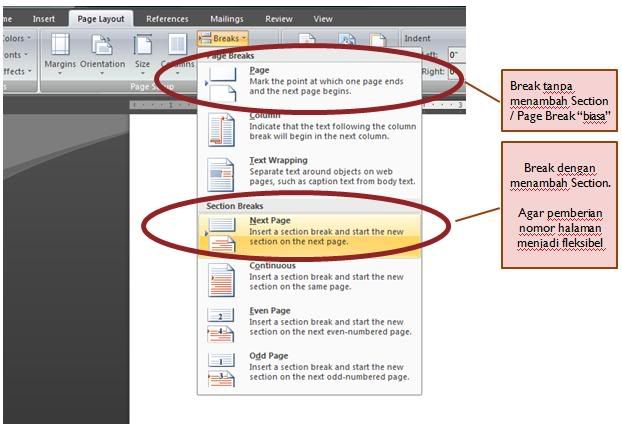
Di dalam Ms. Word banyak menu untuk Break, diantaranya adalah Page Break dan Next Page.Tujuan utamanya adalah membagi dokumen menjadi beberapa bagian. Tapi,Page Break dan Next Page punya fungsi inti yang berbeda.


Prosedur melakukan page break di Ms. Word 2007 seperti yang terlihat pada gambar di atas.
·  Kalo mau nambah Section, pilih Page Layout - Breaks - Next Page.
·  Kalo cuma mau nge-Break tanpa nambah Section, pilih Page Layout – Breaks - Page Break.
   Section ini sebenernya penanda dari suatu bagian pada dokumen. Fungsinya : Dengan membagi dokumen menjadi beberapa section, kita akan mempermudah proses pemberian nomor halaman. Biasanya section dipakai untuk membuat proposal atau dokumen yang ada bagian yang  harus diformat page numbernya agar berbeda, nah dengan pembagian section kita akan mudah mengedit format page numbernya. 
Misal, untuk  Kata Pengantar dan Daftar Isi kita anggap mereka berada pada section yang sama, yaitu Section 1. selanjutnya untuk Bab I Pendahuluan kita bedakan kita anggap Bab 1 berada pada Section 2.
Intinya : Tiap section yang berbeda bisa kita buat beda juga format page numbernya.
   Kalau Page Break yang hasilnya tanpa menambah section itu fungsinya supaya bagian yang berbeda tidak saling berpengaruh. Contohnya, Bab I Pendahuluan dan Bab II Pembahasa biasanya untuk pemberian nomor halaman adalah kontinue (nyambung dibawahnya ), tapi kalo kita udah selesai bikin Bab I Pendahuluan jarang kita selesai di tengah halaman. Nah saat mau masuk ke Bab II Pembahasan biasanya kita bakalan ngelakuin “Enter – Enter -Enter -Enter -Enter -Enter – Enter” supaya Bab II Pembahasan berada di awal halaman.
Kalau itu yang dilakukan, misalnya nanti ada perubahan di Bab I, hasilnya akan ikut merubah pada Bab II. Nah dengan Page Break, kalaupun kita melakukan perubahan Bab I, maka Bab II akan stabil berada di awal halaman.

Membuat Nomor Halaman Pada Dokumen
  1. Pada Insert tab, Header & Footer, klik Page Number.

  1. Pilih letak nomor halaman:
    • Top of Page, untuk menempatkan nomor halaman di bagian atas (header).
    • Bottom of Page, untuk menempatkan nomor halaman di bagian bawah (footer).
    • Page Margins, untuk menempatkan nomor halaman di dekat marjin halaman.
    • Current Position, untuk menempatkan nomor halaman di posisi kursor.
  2. Klik bentuk nomor halaman yang diinginkan dari galeri.
  3. Tutup header/footer dengan mengklik ganda pada area dokumen atau klik tombol Close Header and Footer.

Merubah Format Nomor Halaman

Untuk merubah format nomor halaman dari 1,2,3 ke format i,ii,iii.
  1. Klik ganda pada header/footer tempat nomor halaman berada untuk memunculkan Header & Footer Tools.
  2. Pada Design tab, Header & Footer, klik Page Number, dan kemudian klik Format Page Number
  3. Di kotak dialog PageNumber Format, bagian Number format, klik tanda panah dan pilih gaya penomoran yang diinginkan.
  4. Klik OK.

Merubah Penomoran Halaman

  1. Klik ganda pada header/footer untuk memunculkan Header & Footer Tools.
  2. Pada Design tab, Header & Footer, klik Page Number, dan kemudian klik Format Page Numbers. 

 3.  Di kotak dialog PageNumber Format, bagian Page numbering, pillih:

    1. Continue from previous section, untuk melanjutkan nomor halaman dari section sebelumnya.
    2. Start at dan isi nomor pada kotak di sampingnya, untuk memulai penomoran dari nomor tertentu.
  1.           Klik OK.


 Merubah Jenis dan Ukuran Font Nomor Halaman
1.       Klik ganda pada header/footer tempat nomor halaman berada untuk memunculkan Header & Footer Tools.
2.       Pilih/sorot nomor halaman.
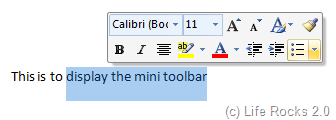
3.       Pada mini toolbar yang muncul, lakukan format yang diinginkan.
 Membuat Letak Nomor Halaman Yang Berbeda Di Halaman Ganjil Dan Genap
Seperti contoh di atas, kita akan membuat halaman ganjil memiliki nomor halaman di sebelah tengah bawah. Pada halaman genap, nomor halaman di sebelah kanan.
  1. Klik ganda pada header/footer tempat nomor halaman berada untuk memunculkan Header & Footer Tools.
  2. Pada Design tab, grup Options, centang kotak Different Odd & Even Pages


  1. Pada halaman ganjil, buat nomor halaman di sebelah kanan.
  2. Kemudian pindah ke halaman genap, dan buat nomor halaman dengan posisi di sebelah kiri.
  3. Selanjutnya setiap kita menambah halaman baru, maka posisi nomor halaman akan mengikuti format yang telah dibuat.


Membuat Letak Nomor Halaman Pertama Yang Berbeda Pada Setiap Bab

Seperti contoh pada gambar, halaman pertama pada setiap bab akan berbeda posisinya dengan halaman-halaman yang lain. Biasanya untuk pengaturan seperti ini, ada yang memisahkan setiap bab dalam dokumen yang berbeda.
Tetapi dengan penggunaan section break maka kita dapat menggabungkan beberapa bab dalam satu dokumen yang sama.

Lebih jelasnya tentang penggunaan section break dapat dibaca di artikel ini: Gunakan Section Break untuk Mengatur Layout dan Format Dokumen di Word.
  1. Klik ganda pada header/footer untuk memunculkan Header & Footer Tools.
  2. Pada Design tab, grup Options, centang kotak Different First Page.
  3. Pada halaman pertama, buat nomor halaman seperti contoh pada gambar.
  4. Kemudian pindah ke halaman kedua, dan beri nomor halaman di kanan atas.
  5. Selanjutnya kita akan membuat section baru untuk memisahkan antar bab. Taruh kursor di bagian yang ingin dibuat section baru (contoh pada gambar: di tulisan Chapter 2).
  6. Pada Page Layout tab, Page Setup, klik Breaks.
  7. Dalam grup Section Breaks, pilih jenis break Next Page. Sekarang lihat format nomor halaman pada section 2 akan sama dengan section 1.
  8. Selanjutnya bila kita ingin menambahkan bab baru, ikuti langkah 5-7.

Membuat Format Nomor Halaman Yang Berbeda Dalam Dokumen Yang Sama

       Seperti contoh pada gambar, halaman Daftar Isi menggunakan format angka romawi (i, ii, iii, dan seterusnya) sedangkan isi menggunakan angka arab (1, 2, 3, dan seterusnya).
Pada bagian ini juga akan digunakan Section Break.
  1. Pisahkan antar bagian (Daftar Isi dan The Article) dengan section break. Pilih tipe break Next Page.
    Tip: Kita bisa membuat section break dahulu, baru kemudian mengetikkan isi dokumen. Tandai dengan judul masing-masing section.
  2. Pada Insert tab, Header & Footer, klik Page Number dan pilih Format Page Numbers.
  3. Pada bagian Number format, pilih format angka romawi. Klik OK.
  4. Pada Insert tab, Header & Footer, klik Page Number dan sekarang pilih Bottom of Page untuk menyisipkan nomor halaman.
  5. Klik ganda pada footer di Section 2 (bagian The Article). Lihat contoh pada gambar.
  6. Selanjutnya pada grup Header & Footer, klik Page Number dan pilih Format Page Numbers.
  7. Pada Page numbering klik Start At dan ketikkan angka 1. Klik OK.

Menghilangkan Nomor Halaman

1.       Pada Insert tab, grup Header & Footer, klik Page Number.
2.       Pilih Remove Page Numbers.
3.       Untuk menghapus secara manual, klik header/footer dan pilih nomor halaman. Kemudian tekan tombol Delete.

PENGENALAN MS. WORD (MENGENAL JENDELA DAN MENU-MENU PADA MS. WORD)


       Microsoft word 2007 merupakan salah satu aplikasi yang disediakan dalam Microsoft Office 2007. Berbeda hal nya dengan Microsoft word 2003 microsoft word 2007 memiliki beberapa keunggulan dan kemudahan dalam membantu kita mengerjakan pekerjaan tulis-menulis ,misalnya menulis document, surat, famplet, kartu nama, brosur,dll dengan lebih baik.
 
      Microsoft word 2007 telah mengalami perkembangan dan perbaikan yang lebih baik dari   versi sebelumnya yaitu word 2003. Pada tutorial kali ini saya akan menjelaskan tentang bagaimana memaksimalkan penggunaan Microsoft word 2007.untuk memulai dan mengaktifkan word 2007 dapat dilakukan dengan langkah sebagai berikut :
1). Klik menu START pada taskbar
2). Klik All Programs → Microsoft Office → Microsoft Office Word 2007

Mengenal Bagian Dokumen / Interface

  • Tombol Office adalah tombol yang terdiri dari perintah-perintah standar seperti membuka dokumen, menyimpan dokumen dsb
  • Quick Access Toolbar adalah toolbar yang berisi sejumlah perintah Customize quick access toolbar
  • Customize Quick Access Toolbar adalah tombol untuk memodifikasi perintah-perintah Microsoft Word 2007 pada Quick access toolbar
  • Tab adalah bagian berbentuk tabulasi yang berisi sejumlah perintah sesuai dengan kelompoknya yang terdiri dari grup perintah Tab Home, Tab Insert, Tab Page Layout,  Tab References, Tab Mailings,  Tab Review dan Tab View
  • Tombol pengatur jendela terdiri dari :
    • Minimize adalah tombol untuk meminimalkan jendela
    • Maximize adalah tombol untuk memaksimalkan jendela
    • Close adalah tombol untuk menutup jendela
  • Lambang tab adalah ciri atau tanda posisi tab baris atau paragraf
  • Tombol dialog adalah tombol yang digunakan untuk membuka kotak dialog serta memodifikasi perintah-perintah yang disimpan di dalamnya
  • View Ruler adalah bagian fasilitas untuk mengatur garis mistar secara horisontal dan vertikal
  • Ruler adalah bagian fasilitas untuk mengatur margin atau tabulasi
  • Baris Penggulung adalah bagian fasilitas untuk menggulung halaman kerja secara horisontal dan vertikal
  • Baris Status adalah bagian fasilitas yang berisi nomor halaman, zoom dsb
  • Halaman Kerja adalah media kerja berwarna putih yang tampak pada saat Microsoft Word 2007 diaktifkan
  • Pengatur Tampilan Halaman Kerja adalah bagian fasilitas untuk mengatur penampilan halaman kerja, seperti print layout, full screen reading, web layout, outline dan draft
  • Zoom adalah bagian fasilitas untuk mengatur media tampilan halaman kerja. Tombol plus untuk memperbesar dan tombol minus sebaliknya.
 Mengenal Jendela MS. Word
1. Menu Bar
         Menu bar bisa dibilang sama seperti menu horizontal pada blog, yang mempunyai sub-sub menu. Menu bar terdiri atas Home, Insert, Page Layout, References, Mailings, Review, dan View. Jendela ini umumnya berisi menu tool dan fitur lainnya yang memiliki fungsi tertentu. Tampilan Ms. Word 2007 memiliki lingkungan kerja yang berisi kumpulan toolbar. Secara keseluruhan terdapat 7 baris tab utama dalam Microsoft Word 2007. Masing-masing tombol yang terdapat pada setiap tab Microsoft Word 2007 secara maksimal. Berikut ini adalah tampilan dan masing-masing tab dalam keadaan aktif beserta kelengkapan tombol perintah pengoperasian Microsoft Word 2007.

 a. Home
Home merupakan menu utama yang akan tampil pada saat pertama kali anda membuka word 2007. Menu home terdiri dari toolbar standar yaitu font, tool bar formatting dan paragraph, style dan editing serta clipboard.


b. Insert
Tab ini digunakan untuk memasukkan instruksi-instruksi ke dalam dokumen. Menu insert terdiri dari : Pages, Tables, Illustrations, Links, Header & Footer, Text, Symbol.


c. Page Layout
Tab page Layout digunakan untuk mengatur tata letak data, yang meliputi Page Setup, memberiwarna background pada lembar kerja, mengatur spasi antar baris, membuat kolom pada teks dan mengatur indentasi. Menu page layout terdiri dari : Themes, Page Setup, Page Background, Paragraph, Arrange.

d. References
Tab ini dugunakan untuk memasukkan berbagai perintah seperti menuliskan footnote (catatan kaki), menyisipkan gambar, dan membuat tanda citasi. Perhatikan tampilan tab references
Tab References. References terdiri dari : Table of Contents, Footnotes, Citations & Bibliography, Captions, Index, Table of Authorities.
e. Mailings
Tab ini berguna untuk membuat mail merger (surat massal), mengetik teks pada amplop, dan membuat label. Mailings terdiri dari : create, start mail merge, write & insert Fields, preview results, finish.
f. Review
Tab Review berguna untuk mengecek kesalahan tata bahasa serta memproteksi dokumen. Review terdiri dari : proofing Comments, Tracking, changes, Compare, Protect.
g. View
Tab View digunakan untuk menampilkan atau mencetak dokumen pada layar, mengatur ukuran cetakannya, dan menampilkan garis bantu pada lembar kerja. Menu View berfungsi untuk mengatur tampilan layar dari dokumen yang kita kerjakan. Berikut ini merupakan berbagai fungsi dari tool-tool yang terdapat dalam menu View.